はじめてのMacBook Air、使う前にやったこと

MacBook Air
 
2006年の年末から使っているMacBookはまだ動くものの、ファンの音がうるさくなったり、ボディが劣化してきていたのではじめてMacBook Airを買ってみました。
マルチドライブがついていないノートパソコンなのでスイッチを入れて設定するとそのまま使えるのですが、まずバックアップをとったりしたのでやったことを少しまとめてみます。

1. 電源を入れて普通にセットアップ

まず、使える状態にするためにMacBook Air本体やApple IDの設定などを行い、インターネットの設定までを済ませ、念のため一度再起動。

2. ソフトウェアアップデート

Lion OSのアップデートがオンラインでできるのでソフトウェアをアップデートし、再起動。

3. BootCampの設定

WindowsをMacBookAirでも使えるようにするため、Launchpad→ユーティリティからBootCamp アシスタントを使い、Windowsで使うドライバーなどのセットアップ用データをWindowsでも読める領域(USBメモリーなど)に保存。その後、Windowsインストールの設定、インストール。このとき外付けのHDDやインストールディスクなどが別途必要。

4. Windowsの設定

WIndowsでも動作するように設定。セットアップ用のデータにあるアプリケーションを使ってセットアップ、再起動すると画面表示が正常に、これでMac OSと同じようにデバイスが使用可能に。

5. Macintosh HDのバックアップ

Lion OSではリカバリーディスクが存在しないため、正式なアシスタントツールを使うかもしくは自分でバックアップを行うかしないといざというときに普及できない事態になってしまいます。アシスタントツールはTimeMachineがないと元に戻らないので、今回は外部HDDを用意して、クローンコピーを行い、念のためコピーしたディスクから起動チェック。→できたのでそのまま放置。

6. 普通のアプリケーションインストールなど

とりあえず入れたアプリケーションは
Creative Suite 5 Web Premium
Google Chrome
iWork 09
MarsEdit
Skype
Yahoo メッセンジャー
Webの仕事となるとあとはテキストエディタやSFTP,SSHクライアントなどでしょうか。
CS5などの起動が俊敏で本当に驚きます。


ドロイドくん

androidと言えばこのマスコット。

メーカーのキャンペーンなどでも登場するマスコットはAmazonなどで普通に売ってました。

類似品も多いようですが、継ぎ目が無かったり、パッケージのプリントにエンボスやグロスの加工があるので写真で判断できると思います。

次はスケルトンかな?

NASをPogoplugで共有


もともとハードディスクをUSB接続、インターネットを介してファイル共有を行うサービス、ガジェットだった「Pogoplug」。
最近アプリケーションとしてリリースされ、パソコンを介してハードディスクを共有できるようになったので、自宅のネットワーク上のNASをPogoplugを使い、外にいても使えるようにしてみた。
自宅で使っているのがMacなので、NASをMacが起動した際にマウントされるよう、システム環境設定→ユーザとグループ→使うアカウントのログイン項目にマウントしたいドライブを指定。
Pogoplugの設定はインストール、会員登録後、システム環境設定→Pogoplugにてリモートアクセスのタブの中でフォルダ、ドライブを指定する。その際、マウントしたドライブはドライブ内のフォルダを指定する。
(いろいろ試してみたところ、ドライブを直接指定するとフォルダ内を認識くれませんでした。)
iTunesの保存先をNASにしていれば 外にいながらitunesと同じファイルにアクセスが可能。
(ただし、DRMで保護されているファイルは不可、ファイル数が多すぎる場合も難あり)
もう間もなくリリースされるiCloudで補えないところを補うには十分なガジェット•サービス。

jQueryを使ってスマートフォン向けにフォントサイズをリサイズ

cdbk.net CREATIVES のサイトをスマートフォンでも文字が読めるよう、フォントサイズを可変できるようなjQueryのスクリプトを入れたので紹介。
JavaScriptのソースをべた書きするとこんな感じ

$.browser.android = /android/.test(navigator.userAgent.toLowerCase());
$.browser.iphone = /iphone/.test(navigator.userAgent.toLowerCase());
$.browser.ipod = /ipod/.test(navigator.userAgent.toLowerCase());
function fontsizeset(){
        var defaultwidth = 480;//スマートフォンのデフォルト想定幅
        var fsize = 20;//デフォルトフォントサイズ
        var devicewidth = $(window).width();
        var docwidth = $(document).width();
        var deviceheight = $(window).height();
        var docheight = $(document).height();
        if(devicewidth>deviceheight){
        var resizelength = Math.round((deviceheight / defaultwidth ) * 100)/100;
        }else{
        var resizelength = Math.round((devicewidth / defaultwidth ) * 100)/100;
        }
        var newfsize = fsize * resizelength;
        if(( $.browser.android )||( $.browser.iphone )||( $.browser.ipod )){
        $("body").animate({"font-size": newfsize},"slow");
        }
}
$(document).ready(function(){
        $(window).bind('resize load', function(){
                fontsizeset();
        });
        $(window).load(function(){
                fontsizeset();
        });
});

タブレットでの表示は通常表示を前提に、スマートフォンで極端に小さくなってしまうフォントサイズを端末の幅に合わせて可変するスクリプト。
端末の表示幅は2011年春•夏に発売されている端末の多くが採用している480pxをベースに幅に合わせて指定しているフォントサイズが変更される仕組みにしています。また、横長にしたときは縦、横、短い方を基準にリサイズするようにしているので極端にサイズが大きくなることはないようになっています。
可変スクリプトを「ON」にした状態のサイトはこちら
今後、スマートフォンもHD対応のサイズが主流になりつつある中、端末に応じたCSSをかき分けるのも方法なのですが、こういった方法もあるということで紹介しました。


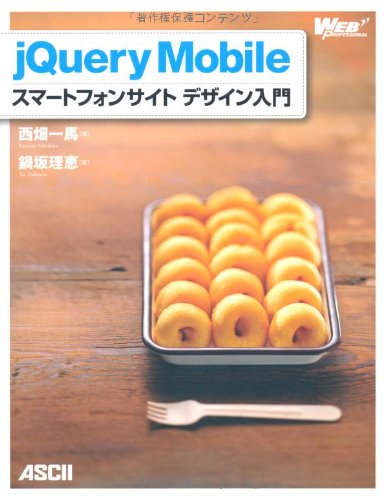
  • jQuery+Mobile+スマートフォンサイト+デザイン入門+(WEB+PROFESSIONAL)
  • Web制作の現場で使う+jQueryデザイン入門+(WEB+PROFESSIONAL)
  • JavaScript本格入門 ~モダンスタイルによる基礎からAjax・jQueryまで
  • Webデザイナーのための+jQuery入門 魅力的なユーザーインターフェースを手軽に作る+(Books+for+Web+Creative)
  • jQueryデザインブック 仕事で絶対に使うプロのテクニック
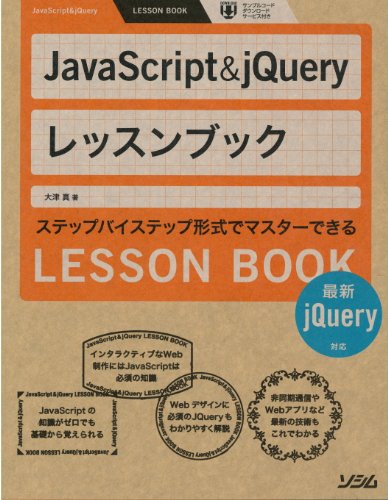
  • JavaScript+%26+jQueryレッスンブック―最新jQuery対応
  • 10日でおぼえる+jQuery入門教室
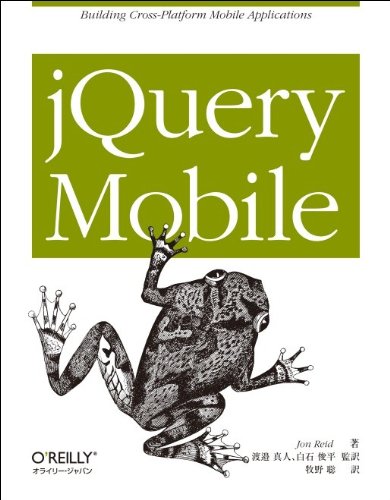
  • jQuery+Mobile
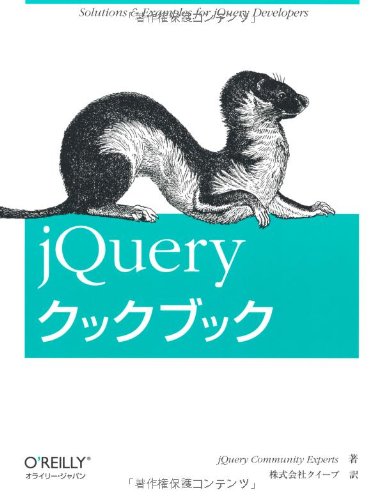
  • jQueryクックブック

linked by blog-tools

Android端末を快適•上手に使う7つのコツ


使っているうちに動作がもたついてきたり、イライラしてくるAndroid端末•スマートフォンを出来るだけ快適にしてしまう7つのコツ。

1. 使わないアプリは思いきって消す。

Android Marketのアプリは一度買うと履歴として残るので消してもほとんどの場合、無料でインストールが可能。それ以外からダウンロードする場合は一度パソコンなどでバックアップしておけば、消しても必要なとき再インストールできるので、出来るだけ端末本体にインストールするアプリを減らし、容量を軽く保つと動作がもたつくことを防ぐことが出来ます。

2. 一度に大量のアプリをインストールしない。

一度にインストールしてしまうとどのアプリが原因で動作がおかしくなってしまったか、などがあまりわからなくなるので、入れたアプリを一度起動。使ってみて動作に問題がないか判断してから次をインストール。(常駐アプリは数日たたないと動作がおかしくなったことに気づけないことの方が多い。。。。)

3. ウイルス対策アプリ•セキュリティアプリは必須。

iPhoneではjailbreakしない限り、暗号化されていない回線を使わない限りはほぼ安全ですが、Android端末はそうともいかず、対策アプリは必須の状況。
常駐アプリなので、なんとなく動作が重いと感じたときは一度消してほかのアプリを体験版で試してみるなどしてみると案外、重い状態は解消されたりします。
セキュリティアプリはあらかじめ登録しておいた番号の端末から端末ロックをできるもの、Webサイトからロックできるものなどがあるので、自分の使いやすいものを選ぶ。自分はキャリアがドコモなのでキャリア提供のVirus Scanと有料のWave Secure。どちらもAndroid Marketで検索可能。

4. 写真などはこまめにPCやソーシャルサービスでバックアップ。

iSyncrやファイル同期•共有サービスアプリなどを使っているとPC/Macと接続した際に自動バックアップしてくれるので、端末に残しておく写真は最低限に止めることが出来ます。
Flickrなどを使っているとPCなどからも整理、確認が出来るのでオススメです。

5. ブックマークはPCと同期させてしまう。

はっきり言って使いにくいAndroid、既存ブラウザーのブックマーク。なのでPhoneMarksなどアプリとPC(Chrome)のエクステンションなどを使って同期が取れるアプリを使うと必要なブックマークを整理、同期することが出来ます。

6. バッテリーの消耗を出来るだけ防ぐ。

常駐アプリなどのタスクを定期的に強制終了してしまうアプリ(Adao Task Managerなど)を入れるとかなり動作は安定?しますが、何よりバッテリーの消耗を防げる方法がホームボタン長押しによるタスクの表示&アプリの終了。戻るボタンやホームボタンの連打で終了させてしまいがちですが、長押し→終了を癖つけているだけでもバッテリーの消耗はかなり防ぐことが出来ます。

7. バッテリーが一日持たない場合のために。

大容量の外付けバッテリーを常に持ち歩くorオフィスに充電用のUSBケーブルをおいておくと行った方法のほかに、純正のバッテリーのスペアor大容量のサードパーティからでているバッテリーを使うという手もあります。昔と比べるとバッテリーも安くなっており、2000円以下でキャリアから購入できる機種も多いので大きなバッテリーを持ち歩くよりもコンパクトなスペアのバッテリーかもしれません。
※しかしバッテリー交換をする際は、一度電源をシャットダウンする必要があり。
といろいろ書きましたが、また何か発見したときに随時追記します。

サイトをjQuery+HTML5+CSS3で衣替え


jQuery+HTML5+CSS3でリニューアル。
いろいろ小細工を仕込み、アイコンをクリックすると動いたりします。
現状単一構成なのですが、もっとボリュームが増える場合は複数のページに分けようと思っています。
iPadでも普通に見えるサイズに調整しているのでiPhoneやアンドロイド端末では横にしてみていただければ文字も難なく見れると思います。
最近スマートフォン向けのコンテンツを作る機会が多く、いろいろ試行錯誤しているのですが、1年前の標準サイズが320px。現状が480px。そしてこの秋から本格的に展開されていく次期のサイズが720px。それらにあわせてそれぞれにCSSを作ったりしていては、コストがかかりすぎてしまうので、320〜720pxまでハイブリッドな対応が出来るレイアウトをそろそろメインに使っていこうかと思っています。

Lionを導入

MacBookとデスクトップにインストール

MacBookは2006lateモデルでデフォルトではメモリーの容量が足りなかったのでAmazonにて2Gのものを購入後、AppStoreにてOS X Lionをダウンロード。

自分の使っているアプリケーションでは特に困ったこともなく、Google Chromeのアプリが一部(SeesmicやGoogle Readerなど)表示されないところが少し不便ですが、順次対応予定なのでデスクトップもアップグレード。

スクロールの操作が上下逆になるところやMacBookのポリカーボネートモデルが消えたところから察すると、いよいよデュアルタッチパネルディスプレイ搭載のノートが秋にはでるのでは?という期待とともに、現状の端末ではOSの良いところをまだ十分に発揮できていないような感触も。。。

インストールする際、購入後デフォルトの場合は問題ないのですが、独自でパーティションを分けたりしている場合はリカバリー用の領域を作ることが出来なくなったりするので、インストール前に別途バックアップをとっておくのが得策だと思います。

旅行前の準備メモ

取り急ぎ。


旅行で使う交通機関の時刻をあらかじめ確認
東京にいると数分で電車が来る、バスが来るというのが当たり前になるけれど、一歩外に出れば30分に1本、下手すると1日に2本しかこないところもあるので、あらかじめ確認。できれば最終便も。そしてできれば印刷orPDFで持ち歩き。

携帯の予備バッテリー&充電器
スマートフォンになるとiPhoneならバッテリー内蔵のケース、Androidはバッテリーを取り外しできる機種は予備のバッテリーを常備しておくといざというとき使える。自分はそれ+eneloop。

宿泊場所の周りに何があるのかチェック
食べられるところやコンビニなどがあれば宿泊部屋も快適。都市部に行くなら衣類を現地調達という手もあり。 

常備薬?より虫よけ。
この季節必須。緑生い茂るところに虫あり。 

靴。
泳ぐつもりはなくても砂浜があれば、河原があれば行きたくなる。
革靴を海水に浸すよりサンダル、そしてタオル。 
鉄砲水や洪水には注意が必要。 

ハザードマップをチェック。
地震や震災時、豪雨などに対応したハザードマップはほとんどの市町村のサイトなどにあるので事前にチェック。 


などなど