
いよいよAppleもクラウドサービスに本腰を入れてきた。
「iCloud」はMac、iPhone, iPad, iPod touchとブラウザーで利用できるクラウドサービス。MacやiOSの「メール」「カレンダー(iCal)」や写真、連絡先などをAppleIDアカウント内で複数の端末で同期・共有できる、GoogleでいえばAppsのような存在。
今まではMacとつないでやり取りしていたことがネットワークを通じて同期することができ、いちいち、机の上に持ってきてつなげる必要がなくなる。
iTunes、音楽も一度パソコンにつないで同期をとってしまえば、あとは同じWifiネットワークにいればiPad、iPhoneなどを直接つながなくても同期できるようになった。
今回新しく加わったリマインダーを例にすると、iCloudに同期をとるようにすれば、自宅においてあるiPadから買い物リストを追加して、出かけた先でiPhoneを使って確認すると言った使い方ができる。現状、他のアカウントと共有できないので今後に共有できるようになることを期待したい。
MobileMeからあるiPhoneを探す昨日が、iCloudで無料で使えるようになった。事前に設定しておけばネットとつながっている場所が地図上で確認できる。誤差はおおよそ10mぐらいと言ったところなのでもしも無くしたときなどには活用したい。ブラウザーから確認するとリモートロックやメッセージや位置情報の送信などが行える。もしも盗まれたなら、交番に届けるor電話をしてもらうといった行動を促すことができる。
使える機能などは限られているものの、設定が簡単で使いやすいiCloud。iPhoneやiPod touch、iPadを使っている方は無料なので一度使ってみてはどうでしょうか?
iCloud [Apple.com/jp]
カテゴリー: ガジェット

















MEDIASの不具合、対処法メモ。
コミュニティなどみてるとSDカードが認識されない、再起動するといったものを見るので、自分が困ったときにしている対処法などメモ
データは定期的にPCなどにバックアップ。なるべく端末に保存せず、クラウドサービスに。
SDカードは日々データを書き込み、消去を続け、消耗していくのでデータ書き込みの不具合で突然使えなくなることもあるので入れておけば安心と思わず、できれば定期的にPCなどを介してHDDなどにバックアップを行なっておく。HDD以外にもメモならEvernote、写真ならPicasaやFlickrなど用途に応じてクラウドサービスなどを利用すると端末外からの確認や閲覧にも非常に便利。
SPモードメールは自動削除機能を利用、そしてバックアップを活用。
どんなにいらないアプリを消してもSDカードに移しても本体のストレージの容量が減らない原因の一つが「SPモードメール」。
こまめにSDカードにコピーorメールの削除を徹底。受信フォルダや送信フォルダ内のフォルダを長押しするとでてくるメニューの中に「自動削除機能」があるのでこれも活用するといい。
メールはできればGmailに。自分のドメインを使う場合はGoogleApps。
Androidで必須のGoogle アカウント。そのメールサービス、Gmailは一度なれるとなかなか手放したくないメールサービス。通常のPOP3ではなくIMAPを利用することでサーバーにメールを常時保管し、必要のないメールを端末の中におかないようにする設定にすることができるので容量を必要以上にとることがありません。(ただし削除すると消えてしまうので注意)
よく使うアプリ以外は極力入れない。
不用意に入れると他のアプリや端末のデバイスと干渉し不具合がおこることもあるのでなるべくよく使うアプリ以外は入れない。そして使うときだけインストールし、使わなくなったらアンインストールといった使い方もあり。
セキュリティは万全に。
ウイルスなどへの対処とともに盗難されたときへの対処もしておきたい。セキュリティアプリはウイルスチェックができるタイプと端末をロック、データ削除のできるタイプ、そして両方を備えたタイプがある。できれば両方で端末のセキュリティを万全にしておきたい。
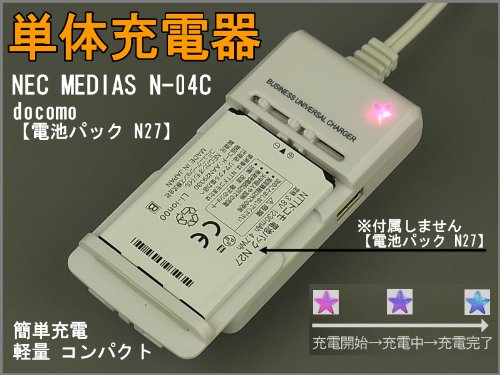

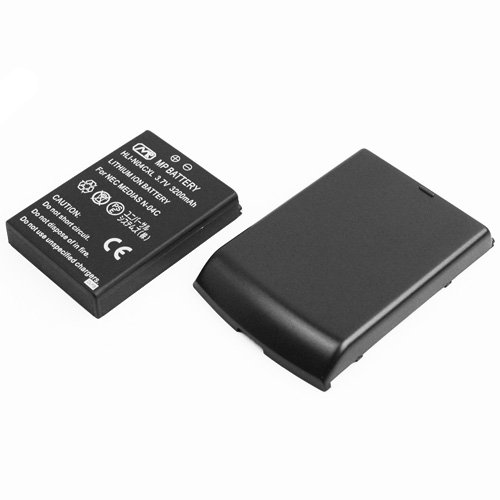
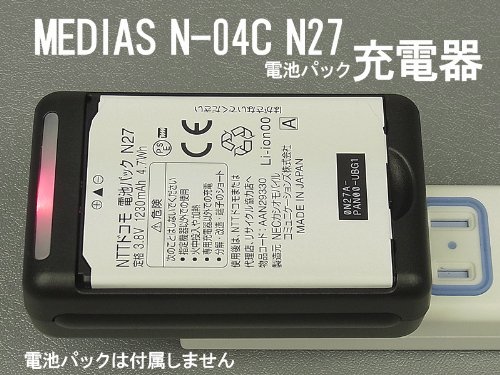
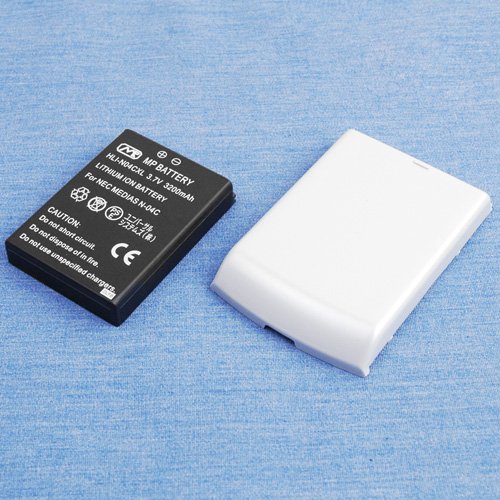
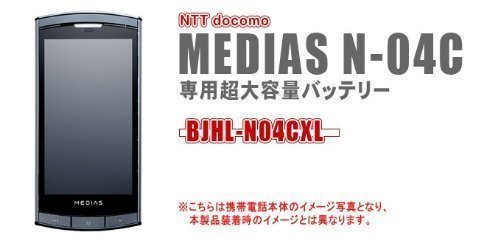

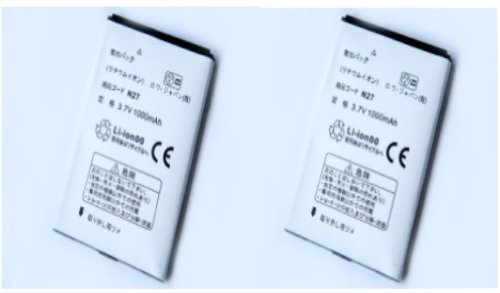




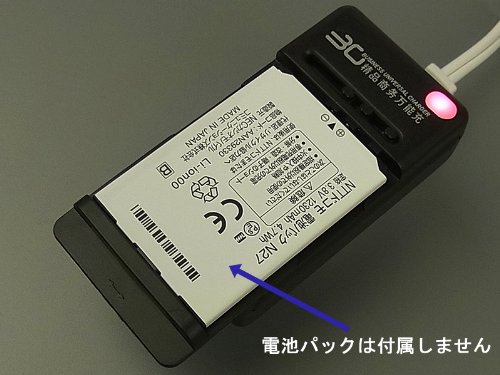
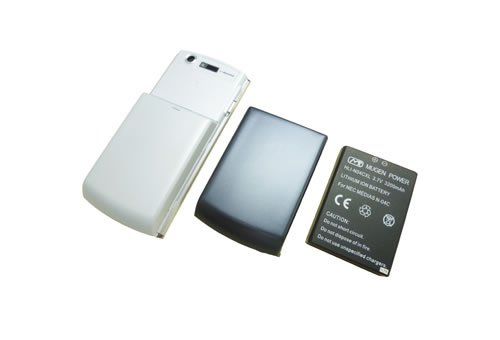
N-04C(MEDIAS)を2.3.3にアップデートしました(対処)

アップデートデータを公開して数時間で不具合が見つかり、公開停止となってしまいましたが、
早々と昼休みなどを使ってMEDIASを2.3.3にアップデートしてみました。
そのまま、アップデートしてみたところFeliCaを使用しようとすると不具合(モバイルFeliCaクライアントの強制終了)があり、おサイフケータイにならない事態になってしまったのですが、その他は特に不具合もなくといった状態。
ですが、これではEdyなどが使えないので取り急ぎ、「設定→プライバシー」からデータの初期化を本体のみすることにしました。
自分はほとんどクラウドサービス(Pogoplug、Gmail、Flickr)などにデータを預けているのでHOMEアプリなどのバックアップをとり、インストールしていた無料アプリを書き留めて、初期化。
すると何の不具合もなく、SPメールなどは驚くほど軽快に動くようになりました。
これは自分の体験談なので、実際にメジャーアップデートをと考えている人は自己責任にて、そしてメーカーから対処法が公開されるそうなのでそれまで待っておいた方がよいかと思われます。
参考サイト:
NTTドコモ、F-12Cのソフトウェアアップデートを中断。NECカシオ、MEDIAS N-04C向けAndroid 2.3バージョンアップ用の更新ファイルの提供を中断(更新1)
MEDIAS N-04C の OSバージョンアップ

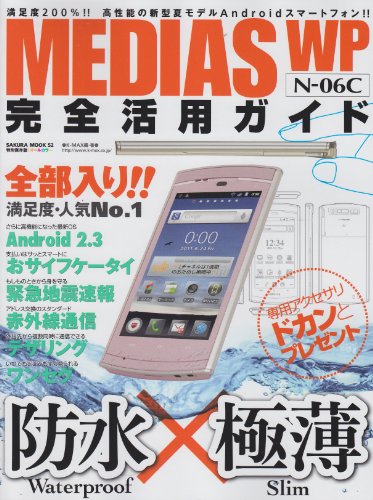

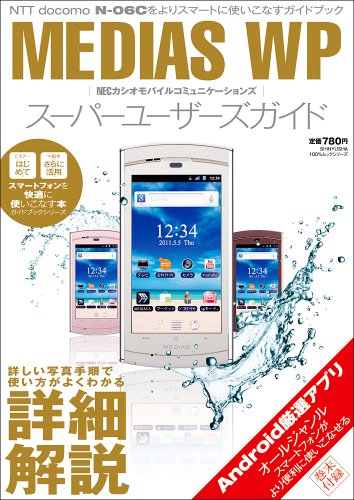
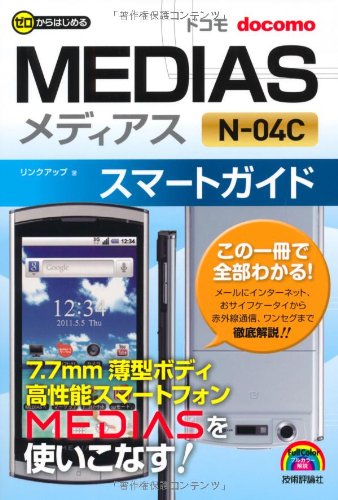
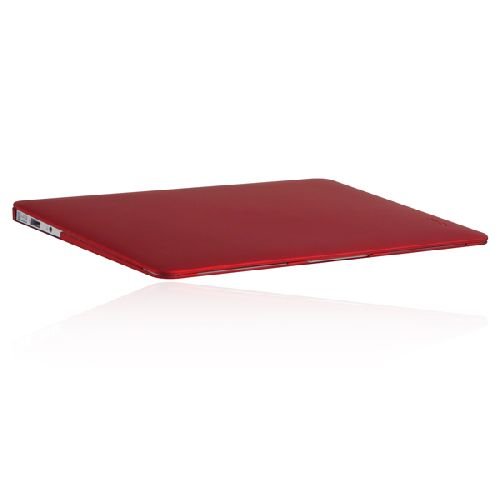
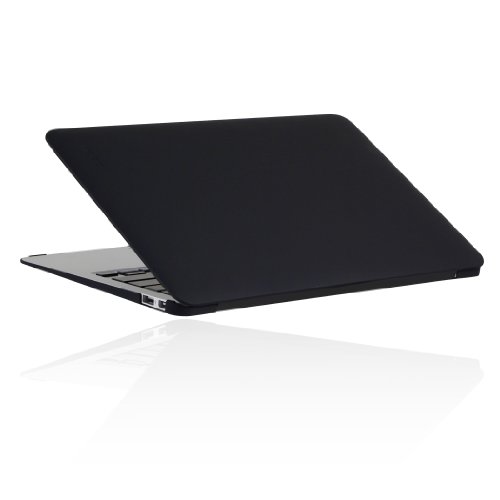
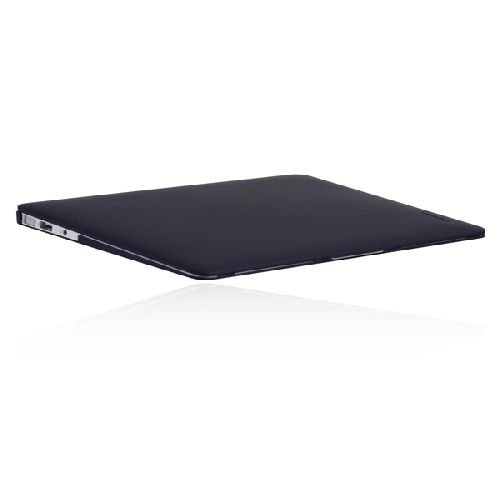
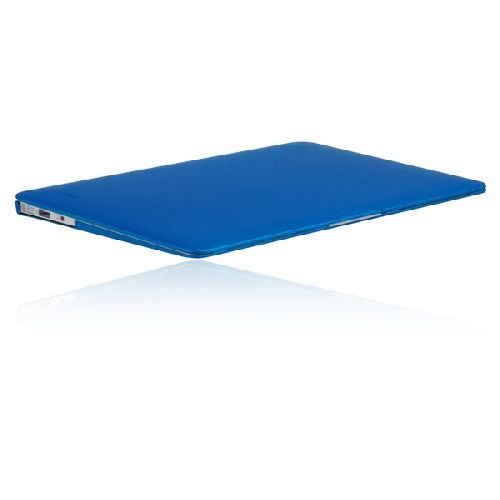
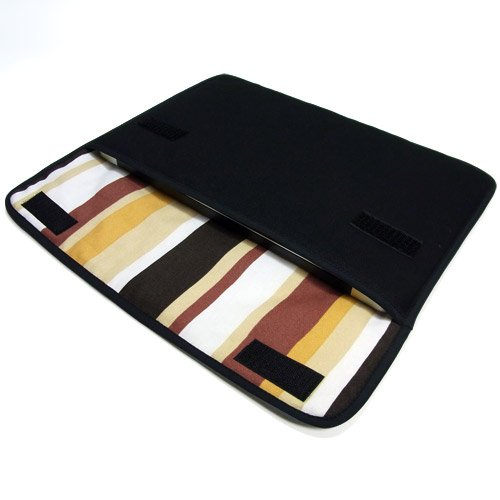
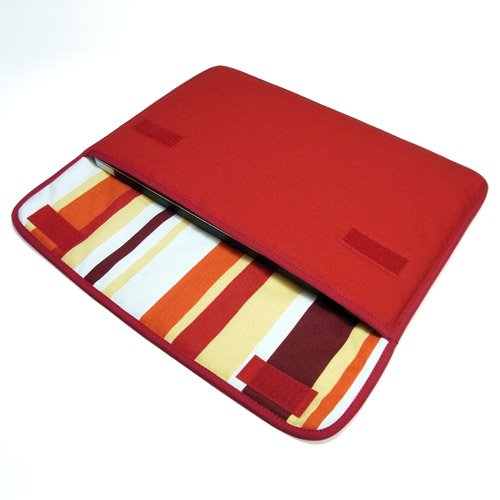
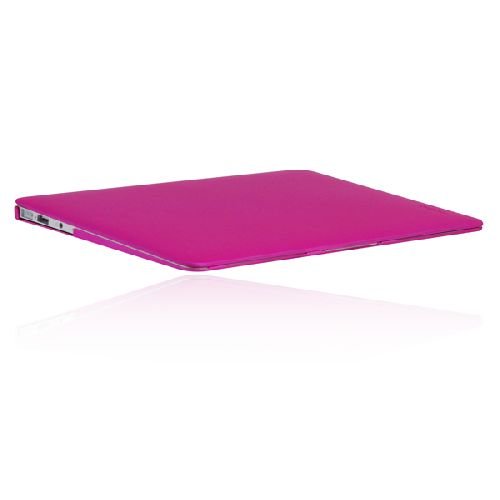
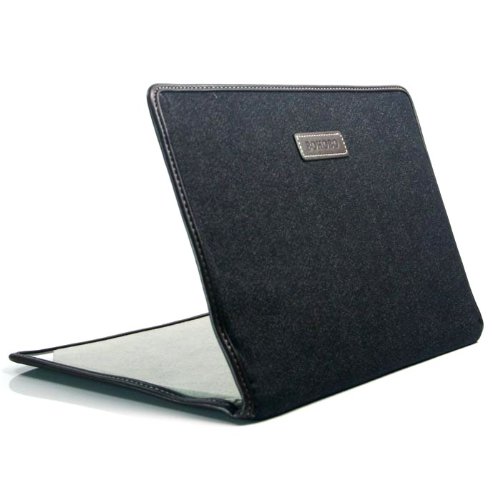
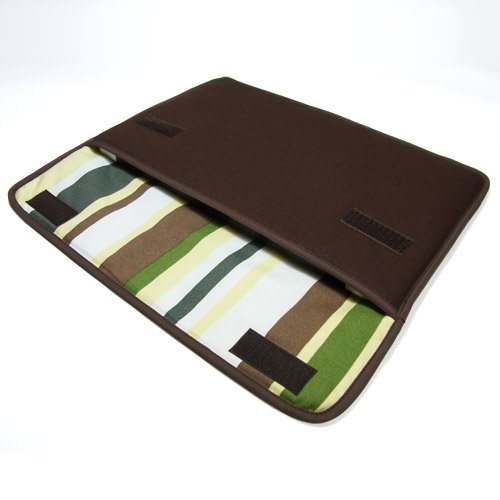
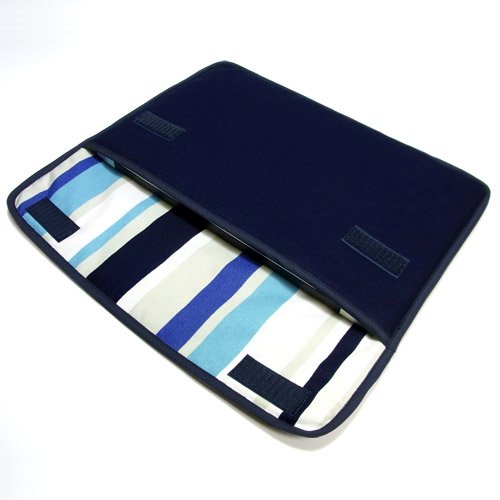
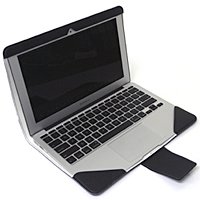
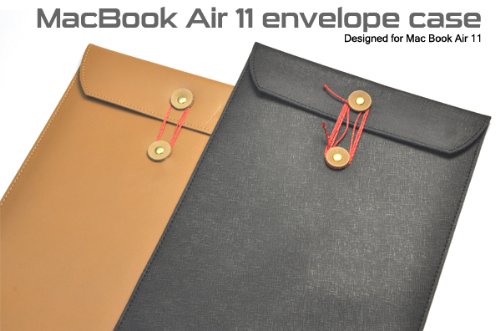
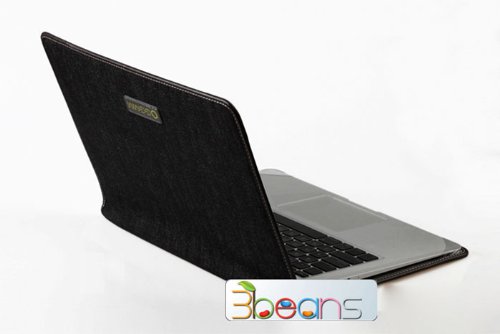
MacBook Air 11.6のケースたち















Hulu、ケーブル契約していてもこれはいい。

ついに日本でもサービスを始めたHulu。
既に見たことのあるラインナップが多数の現状ですが、今後iTunes以上にタイトルが増えそうな予感と好きな時間にそのときの端末(例えばiPhone,iPad,Android,PCなど)で見れるというメリットで即登録。
iTunesでは数百円で1タイトルレンタルできますが、こちらは定額見放題。最近ケーブルなどでもVODサービスがあり、NHKもオンデマンドを始めたりと、テレビからネットを通じた配信携帯が普通になっている最中の登場でこれからはDVDやデータを旅行に持ち出してということもなくなりそう。
ネットに接続しないと見れないサービスではあるものの、新幹線やバス、海外の航空会社では機内でもネットが出来るような時代なので少し意識して路線などを選べば問題はあまりない。
個人的にはケーブルテレビサービスのオプションにHuluがあればすごく便利だと思うのですが、どうなんでしょうか。
日本のドラマや映画ももっと増えるとうれしい。
そしてこのサービスの登場で日本のコンテンツ配信市場は大きく変わる。
MacBook Air(2011mid)を一週間使っての使用感

13インチのMacBook(2006late)から11インチのMacBook Air(2011mid)に替えて一週間の使用感。
サイズは小さくなっても解像度が高いので気にならず。
13インチと比べると明らかに小さく見えるのですが、実際使ってみると解像度が以前より高いのでほとんど気にならず、SpecesやThunderbolt/外部ディスプレイを活用すればデスクトップ並みの使用感が得られ、Web制作にも使えるラップトップという印象。
VMware Fusion 3 を使えばWindows7も同時起動。
MacBook Airは64bitシステムなのでアプリケーションの動きが早い。BootCampでインストールしたWindows7もVMware Fusion 3など仮想化できるアプリを使えばMacのアプリ同様にサクサク動いてくれます。 気に入っている使い方はSpacesで片方にMac、もう片方にフルウインドウのWindows。タッチパッドで3指フリックで切り替えられ、またMac側からファイルのドラッグ&ドロップもできるので連携も簡単にとれます。
薄く、バッグに入れてもかさばらない。
今までは何かインナーケースに入れてからバッグに入れていたのですが、バックにパソコン用のクッション、スペースがあるバッグなら専用のカバージャケットを本体にしておけばそのまま入れても傷にならず、そして薄いので嵩張らず。MacBook Proもですが、カバージャケット
気になるところ。
キーボードタッチが浅いので少々なれるまで違和感がある。けれど、十分な深さかな。 容量が少ないので本当に使うもの以外はクラウドやネットワーク経由でほかのディスクに入れた方がいい。Pogoplugなどがあればほぼ問題なし。 USBなどのポートが少ないのでマウスなどは極力Blurtooth、外付けハードディスクもルーター経由のNAS対応にしておくと電源コード以外はつながなくて済み、取り回しが楽。

あると便利なアクセサリー。
カバージャケット
Magic Mouse
何かしらのクラウドサービス:DropBoxやSugerSyncなどの外部ストレージ付クラウドサービスやPogoplugなど外出先からネット経由でファイルの取り回しができるような方法を一つ作っておくとHDDなどを持たずに済みます。
購入検討などで見たページ
11インチ『MacBook Air』はネットブックに勝てるか?
旧型ユーザーは涙目か:“Sandy Bridge”な「MacBook Air」を新旧比較
新MacBook AirはWeb制作のメインマシンになり得るのか
MacBook Air、40%OFF(Amazon.co.jp)
まとめてみるとこんな感じ。これからはMacBook Air、サブノートとしてかなり有能なのでこれからは持ち出していろいろやってみようと思っています。
MacBook AirとWiMAX

MacBook Airでネット環境を改善(速度アップ?)

噂の「dolipo」とGoogle Public DNSを導入してネットの回線速度を改善したのでブログで紹介。
dolipoはローカル上で動くプロキシアプリケーションでブラウザーなどを介して行うやり取りを改善することで効率よく通信を行うような動きをしてくれるアプリケーション。Mac向けです。
※プロキシの設定は自分の管理下にあるネットワークの場合のみにして、セキュリティやコンプライアンス上問題が出てくる可能性がある会社や学校などで行うことは極力さけるが鉄則。
LionOSでは動きが不安定なため、こちらのバージョンを使うと正常に動いてくれるかもしれないです。
dolipoのセットアップ方法はGoogleで調べるといろいろ出てきますが、ダウンロードしてインストールすると、ネットワーク設定のプロキシの設定を求められるので[システム環境設定→ネットワーク→使っているデバイスの詳細→プロキシのタブ]でWebプロキシ(HTTP)と保護されたWebプロキシ(HTTPS)のWebプロキシサーバのIPを「127.0.0.1」ポートを「8123」に設定。

デスクトップ上部のバーにdolipoのアイコンが出るので常時起動させたい場合は「Start At Login」をチェック。
そしてGoogle Public DNSの設定。
こちらは先ほどのプロキシタブと並列してあるDNSのタブを押し、DNSサーバに「8.8.8.8」「8.8.4.4」を追加。

普段使っているDNSはほとんどの場合、プロバイダから提供されているものが多いので一度こちらも試してみてあまり改善されないようであれば戻。
自分のMacBook Airはこの設定で、ネット周りのレスポンスがかなり改善されました。
pogoplugを使うための設定
そのままではpogoplugが使えないのでプロキシを使わないドメインに
service.pogoplug.com, service.pogoplug.com, pm1.pogoplug.com, my.pogoplug.com
を追加するとpogoplug側でもローカルのリモートドライブを認識してくれるようになります。